Sådan sælger du
Én butik, alle de steder, dine kunder er.
Det, du sælger, ligger ét sted: produkterne, priserne, pladserne og kassen. Derfra sælger det på din Kuvert-side, på din hjemmeside, med en knap på din egen side, med et link på mail, ved disken og døren og gennem jeres egne systemer. Du bruger de måder, der passer til dig.
Hvordan vil du sælge?
Med eller uden hjemmeside. Det er den samme butik bag det hele, så du starter, hvor du står, og tilføjer resten, når du vil.
En færdig butik på din egen adresse
Du får en side med dit navn, dine farver og det, du sælger, og med dine sociale medier øverst. Del linket i din bio eller i en story, eller hæng QR-koden op ved døren. Mere skal der ikke til.
Til influenceren, pop-up’en, foreningen og alle, der sælger fra Instagram, TikTok eller en plakat.
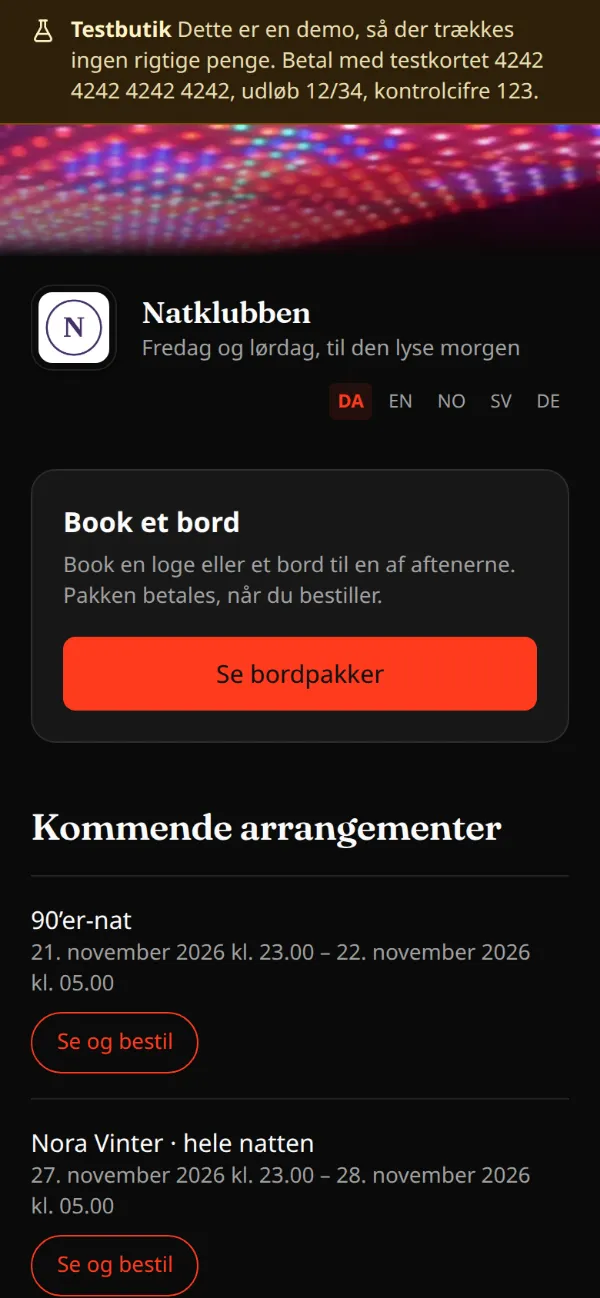
Det er den rigtige side, ikke et billede. Klik rundt, og betal med testkortet 4242 4242 4242 4242: der trækkes ingen penge.
Åbn i et nyt vindueFra tom butik til første salg
- 1Opret butikken, og læg det ind, du sælger
- 2Forbind Stripe, så pengene går direkte til dig
- 3Del linket, eller print QR-plakaten
Seks måder
Brug én af dem, eller dem alle
Hver er vist hos en af demobutikkerne, så du kan åbne den og se, hvordan den virker for kunden.
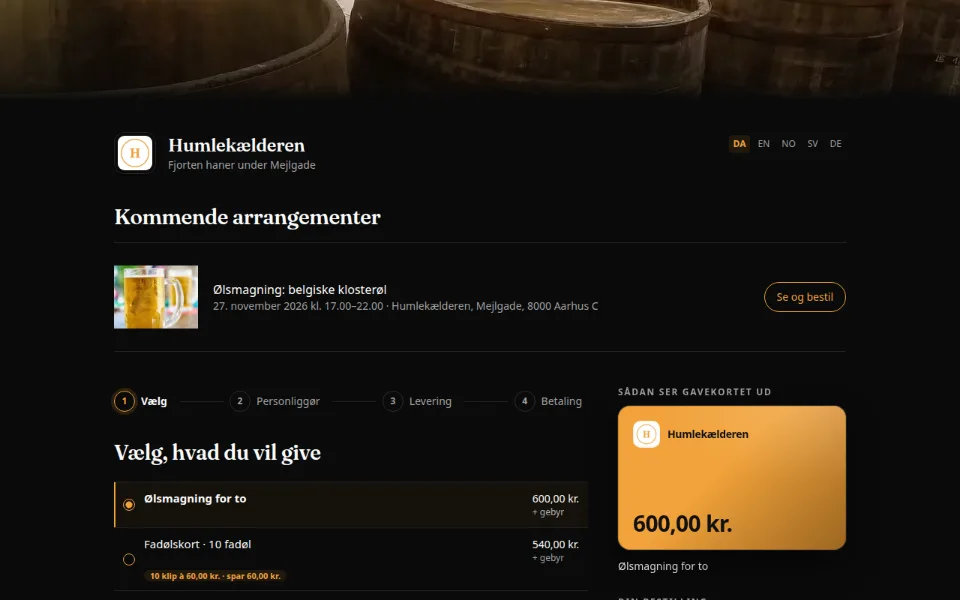
- shop.kuvert.dk/demo-humlekaelderen
 01
Din Kuvert-side
Klar, så snart butikken er oprettet: din egen adresse på shop.kuvert.dk med dit logo og dine farver. Del den på Instagram, sæt den på en QR-plakat ved disken, eller send den på mail.
Åbn Humlekælderens side - strandhotellet.demo.kuvert.dk
 02
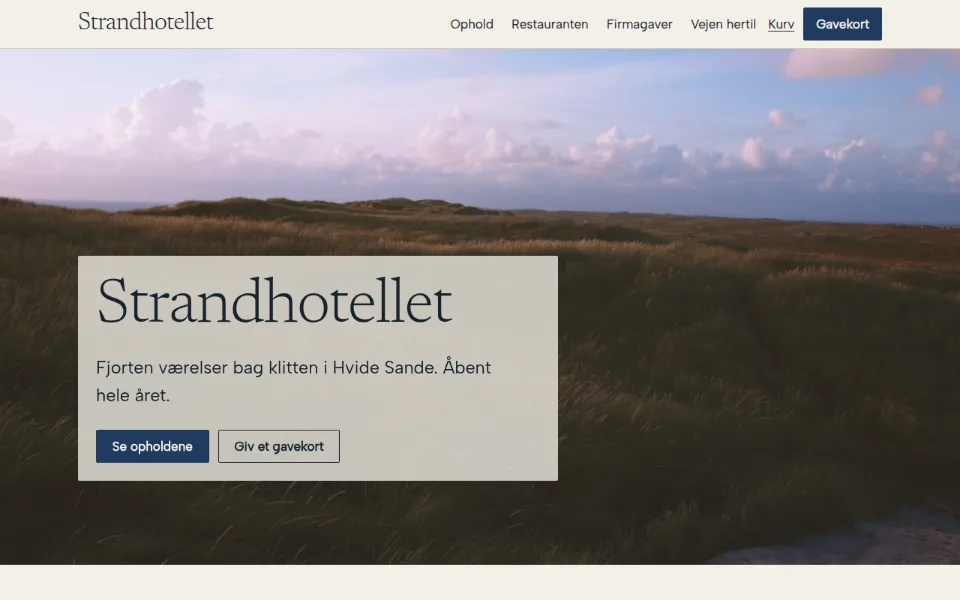
Din hjemmeside
En hel hjemmeside med butikken bygget ind. Vælg et af otte temaer, og siden henter dine arrangementer, kort og borde direkte fra butikken. Byg den selv, eller lad os bygge den med dig.
Åbn Strandhotellets hjemmeside - kaffebaren.demo.kuvert.dk
 03
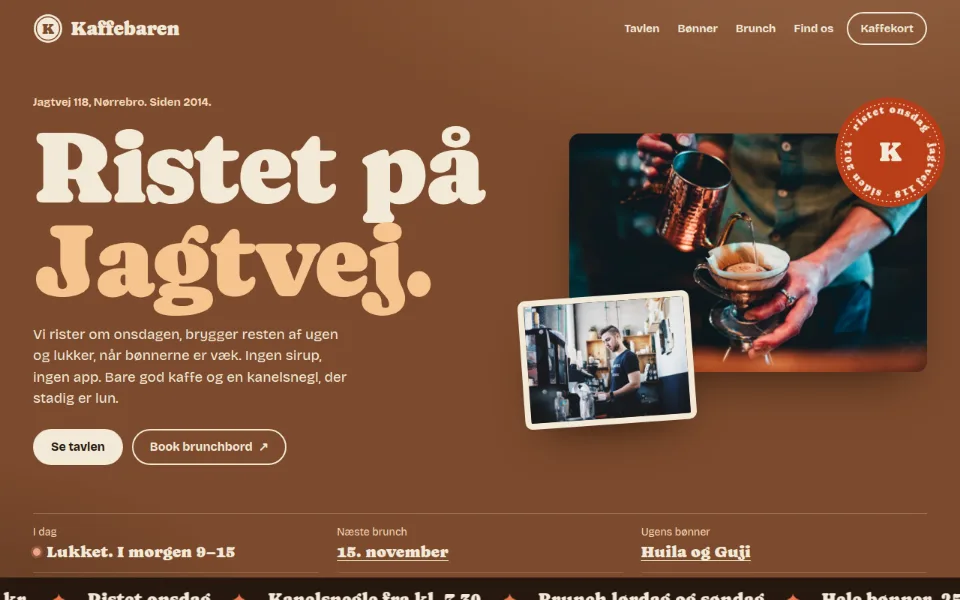
Knappen på din egen side
Har du allerede en hjemmeside, giver én linje kode den en købsknap. Butikken åbner oven på din side, så kunden bliver hos dig, og det virker også i WordPress.
Åbn Kaffebarens hjemmeside - shop.kuvert.dk/demo-kaffebaren/betal/…
 04
Betalingslinks
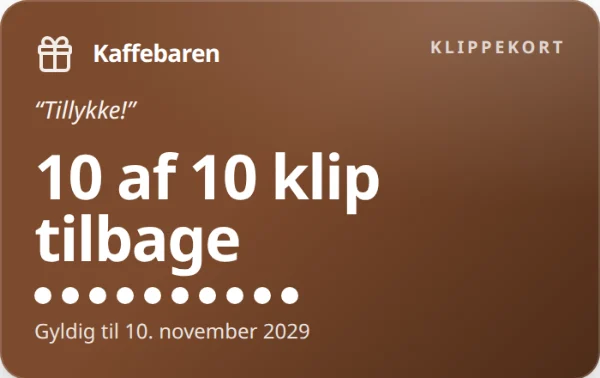
Ringer en kunde, bygger du bestillingen i dashboardet. Kunden får et link på mail og betaler online inden fristen. I dag til gavekort og klippekort.
Om betalingslinks - app.kuvert.dk/scan
 05
Disken og døren
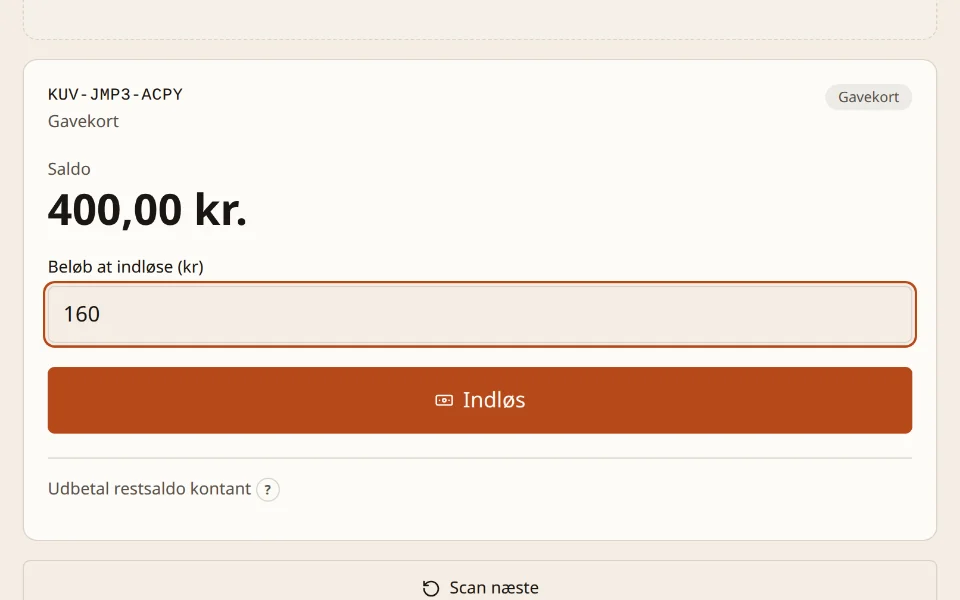
Scan et gavekort, et klippekort eller en billet med telefonens kamera, og læg Kuvert på hjemmeskærmen som en app uden App Store. Sælger du over disken, er kassen en del af kasse og bestilling.
Om indløsning og scanner - api.kuvert.dk/v1/merchants/demo-natklubben/profile
GET /v1/merchants/demo-natklubben/profile
200 OK
{ "profile": { "about": "Klub på to gulve i København V …", "address": { "street": "Istedgade 51", "postalCode": "1650", "city": "København V" }, "hours": { "weekly": [ …, [{ "opens": "23:00", "closes": "05:00" }] ] } } }06API og webhooks
Byg Kuvert ind i dit eget system. Hent stedet og aftenerne fra butikken, udsted og indløs gavekort med en API-nøgle, og få signerede webhooks, når der bliver solgt, refunderet eller booket.
Til udviklerne
Det samme bag dem alle
Det samme køb, uanset hvor det starter
- Ét lager og én kasse
- En billet solgt på hjemmesiden og en solgt ved døren tæller af de samme pladser. Et gavekort købt med knappen er det samme kort, som kassen indløser.
- Samme betaling overalt
- Kunden betaler med MobilePay, kort, Apple Pay eller Google Pay på den samme betalingsside, og pengene står på din egen Stripe-konto med det samme.
- Én rapport
- Ordrer, indløsninger og udbetalinger samles ét sted, uanset hvor købet begyndte, og bogholderiet får én eksport.
- Dine farver overalt
- Logoet og farven, du sætter én gang, går igen på din Kuvert-side, i knappen, på kortene, i mailene og på QR-plakaten.
Integrationer
Og sammen med det, I bruger i forvejen
Start med én måde. Resten er der, når du skal bruge den.
Opret butikken, forbind Stripe og læg dine produkter ind. Intet månedsgebyr på salget og ingen binding.
Vil du hellere have hjælp, eller mangler du en hjemmeside? Se, hvordan vi hjælper
Otte forretninger, bygget med Kuvert